ZeroType macOS 版使用手冊
macOS 版本的 ZeroType 採用 Apple 官方原生 Swift 語言與現代化架構開發,是一款優雅駐留於上方選單列 (Menu Bar) 的輕量化 App。完美融入 macOS 磨砂玻璃美學,支援 Intel 與 Apple Silicon (M1/M2/M3/M4/M5) 系列晶片。
第一次啟動:首次設定精靈
當你第一次在 Mac 下載並安裝、開啟 ZeroType 時,會自動跳出精緻的「首次設定精靈」,一步步引導你完成安全權限與 AI 的連線設定:
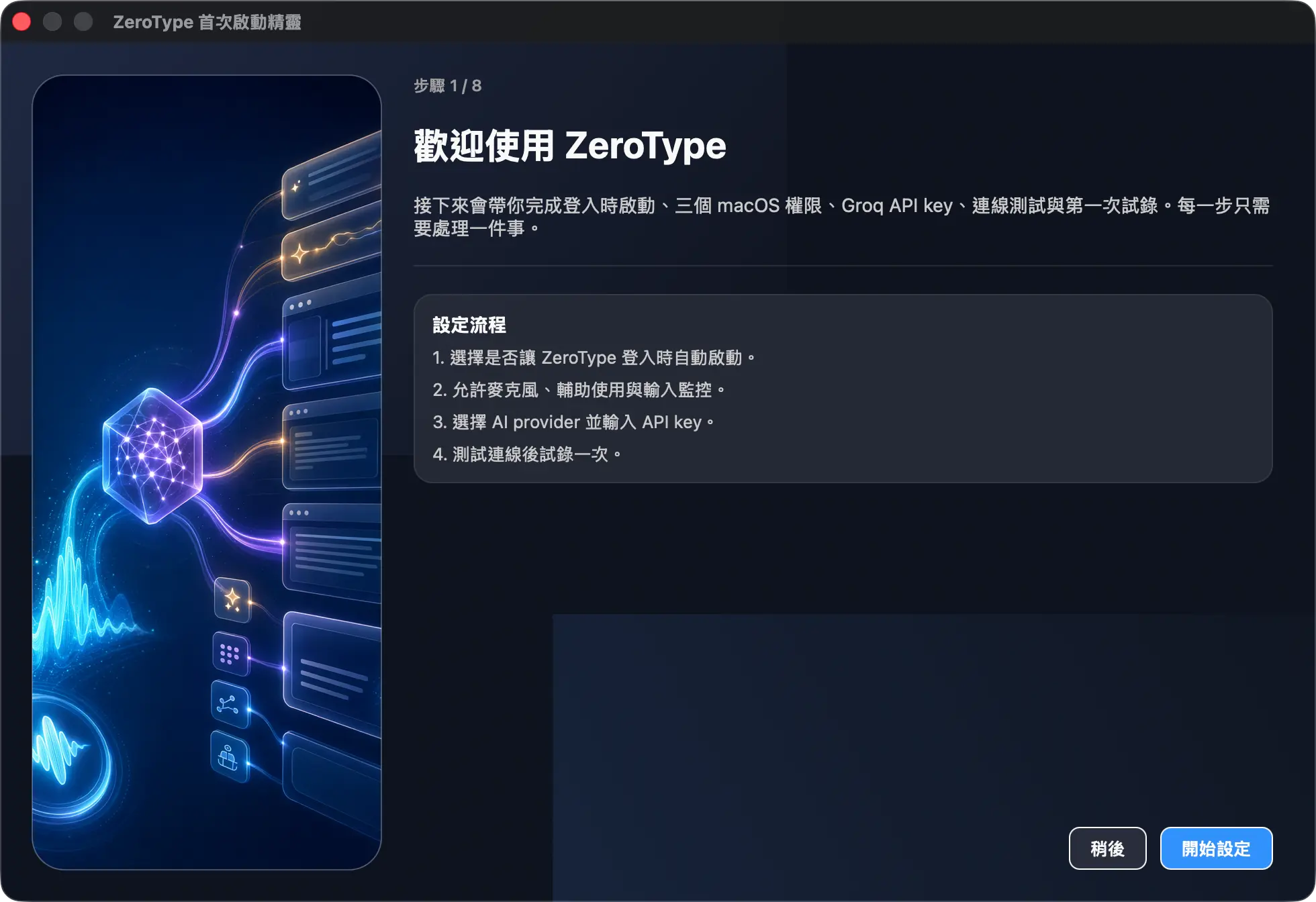
設定精靈會帶你完成以下三大核心任務:
引導授予 macOS 安全權限
因為 Apple 重視隱私,你需要手動在系統設定中,打勾開啟「麥克風」、「輔助使用」與「輸入監控」三項權限。設定精靈會有直覺的按鈕,點擊會為你自動開啟對應的 Mac 系統設定視窗。
填寫與連線測試
貼上你的 AI 金鑰,並可以按下「連線測試」按鈕。ZeroType 會立即在背景幫你測試能不能成功連上 OpenAI / Groq 伺服器,不必等第一次錄音失敗才辛苦排查。
首次試錄驗證
直接在精靈視窗內提供了一個「試錄測試區」,你可以直接在裡面按住快捷鍵錄音看看,看文字是不是順利跑出來,驗證軟體設定 100% 成功運作!
為什麼需要這三種權限?
很多學員初次看到 Mac 詢問權限會有些擔心,以下為你用最白話的方式,解釋 ZeroType 為什麼需要這些權限(我們非常保護你的個人隱私,沒有任何錄音或文字會上傳到未經你授權的地方):
1. 麥克風 (Microphone)
目的:收取你的聲音。
這最直覺,因為要錄製你的聲音傳給 AI 進行轉寫。如果不給麥克風權限,ZeroType 就無法收到任何音訊,自然也就無法運作。
2. 輔助使用 (Accessibility)
目的:幫你把整理好的文字「智慧貼入」前景 App。
當 AI 整理好文字後,ZeroType 需要發出一個毫秒級的「Command + V (貼上)」訊號,將文字瞬間注入到你剛剛正在打字的地方。這個「模擬鍵盤貼上並還原原剪貼簿」的操作,在 macOS 中屬於輔助使用的範疇。
3. 輸入監控 (Input Monitoring)
目的:在任何 App 畫面下都能偵測你按下錄音快捷鍵。
因為你可能是在 Chrome 瀏覽網頁、在 Notion 寫文件或在 Slack 聊天,當時 ZeroType 是處於背景狀態。為了讓你在這些 App 中按住 Right Option 時,ZeroType 能收到「開始錄音」和「放開停止」的訊號,必須啟用此監控權限。
快捷鍵操作與錄音
macOS 版預設快捷鍵完美貼合 Mac 鍵盤配置:
按住說話 (預設)
按住鍵盤空格鍵右側的 Right Option (右邊的 Option 鍵) 不要放開並開始說話,講完放手,即刻送出整理。
※ 偏好設定中也支援將熱鍵自訂修改為 Right Command、Caps Lock 或 F18 鍵。
長錄音模式
當你要發表長篇大論、雙手不想一直按著時,請按下組合鍵:Fn + Right Option。按一下即可放開手開始錄,講完後再按一次該組合鍵,或點一下 Right Option 即可結束並送出。
錄音中即時切換秘書風格
在按住錄音快捷鍵說話的同時,你可以按下鍵盤的數字鍵或方向鍵即時切換 USER-*.md 提示詞,此時畫面的半透明磨砂玻璃卡片會同步顯示你切換到的提示詞名稱:
macOS 設定檔與 USER.md 存放目錄
Mac 上的所有設定檔與提示詞皆保存在使用者的 Application Support 目錄中。如何找到這個隱藏資料夾:
點擊 Finder 的「前往」選單
在桌面上確保點擊 Finder。看著螢幕最上方頂部選單列的 前往。
選取「前往檔案夾...」
點擊選單中的 前往檔案夾...(你也可以在 Finder 中按下快捷鍵 Shift + Cmd + G)。
複製並輸入以下路徑
複製下方這行路徑並黏貼到搜尋框中,然後按下 Enter 鍵即可秒達:
~/Library/Application Support/ZeroType
macOS 常見問題與排查
戴上 AirPods 或藍牙耳機,錄音卻收不到聲音或很模糊?
部分藍牙耳機在 macOS 連線切換時,Core Audio 聲道可能發生切換衝突。若遇到戴藍牙耳機收不到音的問題,建議前往 Mac 的 「系統設定」 -> 「聲音」 -> 「輸入」,將預設輸入麥克風手動強制鎖定為 「MacBook 內建麥克風」。內建麥克風通常有極佳的指向與降噪,效果非常穩定!
重開 App 或更新版本後,突然按熱鍵沒反應、錄不到?
這在 macOS 系統中非常常見,通常是由於系統「安全權限 (TCC) 快取混淆」導致。解決方法:
1. 前往「系統設定」 -> 「隱私權與安全性」。
2. 點進「輔助使用」與「輸入監控」。
3. 找到 ZeroType,將開關關閉再重新打開。這能強迫 macOS 重新讀取該應用的授權,重置權限狀態!