ZeroType Windows 版使用手冊
Windows 版 ZeroType 採用極高能效的 Rust 語言打造,是一個駐留在系統匣(工作列右下角通知區)的小巧 App。它具有極低的記憶體佔用與一瞬間的反應速度,能完美契合 Windows 10/11 的各種桌面視窗應用。
快速開始五步驟
跟著以下步驟,在 Windows 上開啟你的第一次 AI 語音工作流:
啟動 ZeroType
雙擊執行 `zerotype-win.exe`。啟動後,你不會看到吵雜的滿版廣告,它會安靜地縮小至右下角系統匣。你可以在工作列右下角的通知區(有時隱藏在 ^ 箭頭內)找到 ZeroType 的專屬綠松石色圖示。
設定您的 AI 金鑰
首次啟動時,ZeroType 會自動跳出偏好設定視窗,提醒你填入 API Provider 與金鑰(API Key)。將你的 OpenAI、Groq 或其他供應商的 API 金鑰填入並點擊儲存設定;設定會直接供下一次錄音使用,不需要重啟 App。
放置你的文字游標
打開你想輸入文字的應用程式(例如 Notion、Word、LINE 聊天視窗或網頁),並在想要打字的地方點一下,確保閃爍的游標停在該處。
按住 Right Alt 說話
按住鍵盤空格鍵右側的 Right Alt (右邊的 Alt 鍵,部分鍵盤標記為 AltGr) 不要放開。此時螢幕上會出現半透明的紅色錄音波形卡片,直接對著麥克風講出你的想法。
放開按鍵,看見成果
說完後鬆開 Right Alt,錄音波形卡片會轉為「轉錄中...」與「校正中...」的進度條。一秒鐘後,AI 整理好的精美文字就會一字字自動在你的游標處「打」出來!
調整偏好設定
你不需要去修改複雜的程式碼!在工作列右下角的 ZeroType 圖示上點擊滑鼠右鍵,選擇 「偏好設定」,即可開啟直覺的圖形設定介面:
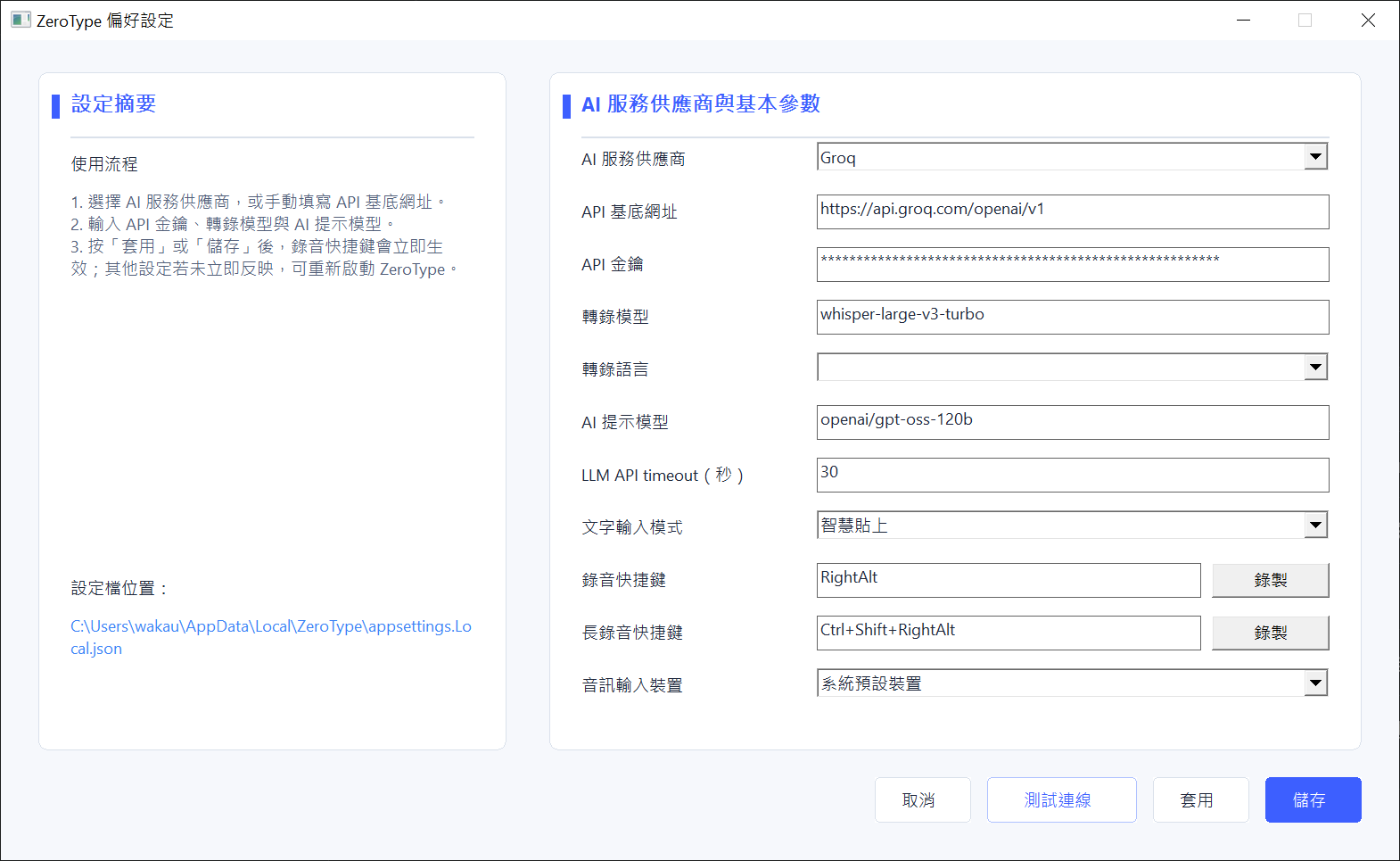
設定視窗中幾個最重要的欄位白話說明如下:
| 設定欄位 | 白話功能說明與推薦值 |
|---|---|
| AI Provider | 選擇你背後要連線的 AI 腦袋。可選 `OpenAI`、`Groq` 等。推薦新手選 `OpenAI`。 |
| OpenAI API Key | 在此貼上你的金鑰(通常是 `sk-` 開頭的英數混雜長字串)。請小心保管,切勿外洩! |
| 錄音快捷鍵 | 預設為 RightAlt。你可以點擊「錄製」按鈕,直接按下任何你想自訂的單鍵。 |
| 長錄音快捷鍵 | 當你手酸不想一直按著按鍵時使用。預設為 Ctrl + Shift + Space(可自訂組合鍵)。 |
| 文字輸入模式 | 預設為 `SmartPaste`。利用剪貼簿瞬間貼上並恢復。如果遇到特定 App 貼不進去,可改為 `SimulatedKeyboard`(模擬打字效果)。 |
快捷鍵操作與長錄音
Windows 版本貼心支援了兩種不同的錄音方式,完美適應短句輸入與長篇口述:
方式 A:按住錄音 (預設)
適合:短訊息、日常打字、快速指引。
按住 Right Alt 開始講,講完放手,即刻送出。最直覺、阻力最小,就像使用對講機一樣輕鬆。
方式 B:點擊長錄音
適合:長篇大論、會議記錄口述、長文草稿。
按一下 Ctrl+Shift+Space 組合鍵,即可放開雙手,開始長篇演講!講完後,只要再按一次長錄音鍵,或是點一下 Right Alt,就能立刻停止並送出 AI 處理。
錄音時切換 AI 秘書風格(提示詞 Profiles)
當你按住錄音鍵正在講話時,你可以直接按下鍵盤上的數字鍵來即時切換不同的提示詞範本:
設定檔與 USER.md 存放目錄
Windows 的所有設定和提示詞,都保存在一個安全的本機資料夾中。你可以隨時手動打開這個資料夾:
開啟檔案總管
按下鍵盤組合鍵 Win 鍵 + E 打開檔案總管。
輸入專屬本機路徑
點擊檔案總管最上方的位置網址列,將裡面的內容清空,輸入或複製貼上以下這串代碼,然後按下 Enter:
%LOCALAPPDATA%\ZeroType
您會看到以下重要檔案
`appsettings.Local.json`:偏好設定儲存的地方 (本機設定檔)。
`USER.md`:預設的 AI 提示詞小紙條,可點右鍵選「記事本」開啟修改。
`history/`:你最近的錄音 WAV 檔和 AI 整理前後的文字備份歷史目錄。
Windows 常見問題與排查
按了快捷鍵,卻顯示麥克風錯誤或錄不到聲音?
請前往 Windows 的 開始 -> 設定 -> 隱私權與安全性 -> 麥克風,確保「允許應用程式存取您的麥克風」以及「允許桌面應用程式存取您的麥克風」兩項開關都有被打開。此外,請確認你的預設麥克風設備已正確連接並啟用。
什麼是「Smart Paste (智慧貼上)」?為什麼有時剪貼簿內容會跑掉?
為了瞬間貼上,ZeroType 會默默把整理好的文字暫存到你的 Windows 剪貼簿,自動送出一次 Ctrl + V,然後瞬間還原你原本複製的剪貼簿內容。因為是毫秒級別的操作,如果在極少數效能較慢的電腦或特殊的防毒軟體干涉下失敗,可能導致你原本複製的文字被蓋掉。若經常遇到此問題,可以到偏好設定將輸入模式改為 `SimulatedKeyboard`。
如何檢查與安裝新版本?
ZeroType 預設會在背景為你檢查新版本。如果發現新版,會跳出詢問對話框。確認更新後,ZeroType 會自動下載 Windows 安裝程式並引導你點擊完成。你也可以在系統匣圖示點右鍵,手動選擇「檢查更新」。